Ontdek onze meetingOne service

Reserveer een zaal met een tablet
Verschillende opties kunnen worden geactiveerd naargelang uw voorkeuren:
- Visuele weergave van de beschikbare meeting rooms met blokken op het welkomstscherm
- Kies de datum en tijd op de kalender op de voorpagina
- De 2 bovenstaande opties zijn mogelijk door het activeren van de Quick-booking
- Zonder of met identificatie (mail en pincodee)
- Mogelijkheid om alleen de interne e-mailadressen uit te nodigen of ook externe e-mailadressen
- Bevestiging van aanwezigheid op de vergadering
- Automatische annulering na 15 minuten zonder bevestiging.
Er zijn 2 mogelijkheden, afhankelijk van de indeling van uw vergaderzalen. U kunt één tablet hebben met alle zalen erop, of één tablet naast elke zaal met de kalender voor die zaal erop.
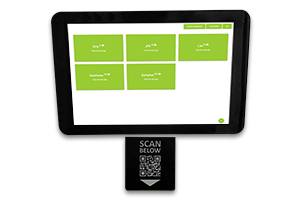
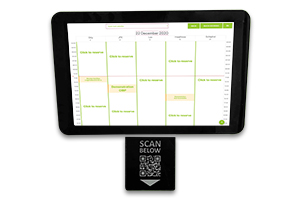
Om een reservatie te maken, gaat u naar een tablet (zoals hierboven) en volgt u de onderstaande stappen:
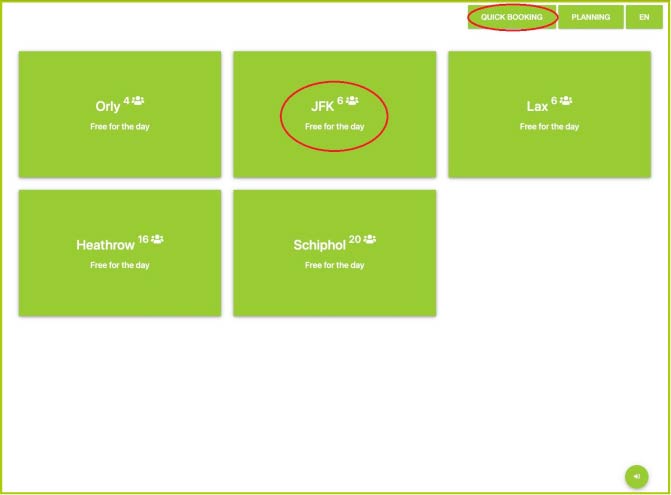
1a) Kies uw zaal (Blok-versie)
Op deze pagina kunt u een vergaderzaal aanklikken die u wenst te reserveren.
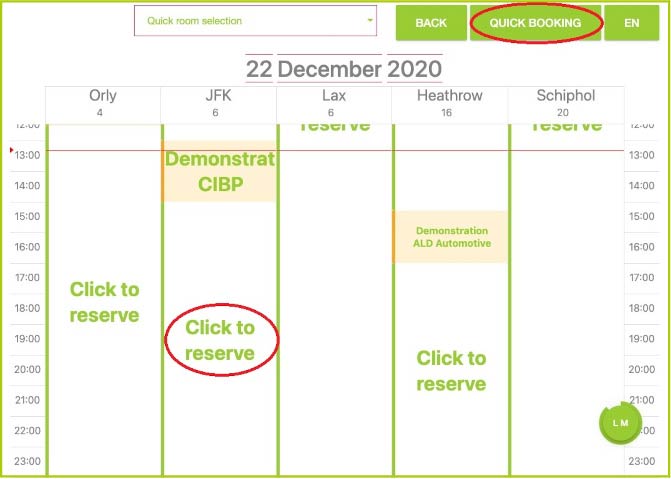
1b) Kies uw zaal (Versie met kalender)
Op deze pagina kunt u, indien beschikbaar, de gewenste tijd en datum kiezen.
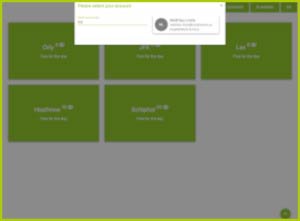
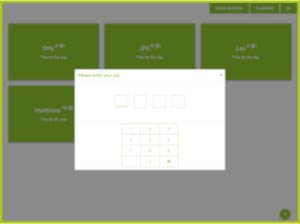
2) log in
Als de inlogoptie is geselecteerd, wordt een venster geopend om in te loggen met uw e-mailadres en/of PIN-code.
3) Rond uw reservatie af
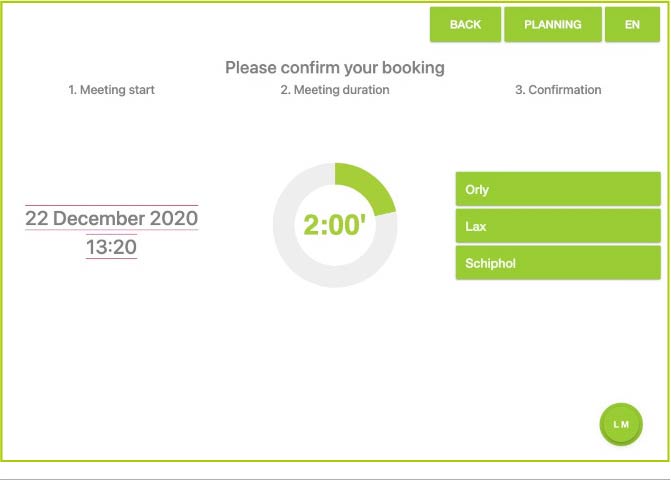
Na de opname kunt u de volgende informatie selecteren:
- Datum en tijd aan de linkerkant
- De duur
- De vergaderzaal
zalen die niet in de lijst aan de rechterkant van dit scherm staan, zijn niet beschikbaar op de door u gekozen tijd en/of datum.z choisie.
De vergadering is nu geboekt
De organisator en de genodigde van de meeting ontvangen een bevestigingsmail.
Reserveer een zaal met een meetingrequest vanuit uw mailbox
Elke vergaderzaal heeft zijn eigen e-mailadres dat u zal worden meegedeeld. Om een vergaderzaal te reserveren, stuurt u een vergaderverzoek naar het e-mailadres van de vergaderzaal, evenals naar de personen die u wilt uitnodigen.
Let op: alleen elektronische uitnodigingen die van uw geregistreerde adres komen, worden geaccepteerd!
Als de zaal niet beschikbaar is op de gekozen datum en/of tijd, ontvangt u een e-mail waarin u wordt meegedeeld dat de uitnodiging niet is aanvaard.
Om de beschikbaarheid te zien, gaat u naar uw platform en gaat u naar het tabblad MeetingOne-Calendar. U ziet de kalender van elke zaal met de beschikbaarheid.
Als de vergaderzaal vrij is op de gekozen datum en tijd, ontvangt u een e-mail ter bevestiging van de reservatie.
Boek een zaal via uw outlook kalender
Om de beschikbaarheid te bekijken, is het mogelijk om de kalenders van elke vergaderzaal te integreren in uw eigen kalender.
Een kalender toevoegen
- Ga naar het tabblad “Agenda” in uw Outlook programma.
- Klik met de rechtermuisknop op “Mijn kalenders”.
- Sleep uw muis over “voeg een kalender toe”.
- Een venster opent zich, klik dan op “Van het internet…”
- Er wordt een nieuw venster geopend waarin u de weblink van een kalender kunt invoeren die u ook zal worden toegestuurd.
- klik dan op “OK
- Accepteer de updates voor deze agendaruimte door op “ja” te klikken in het venster dat zojuist geopend werd.
- De kalender wordt toegevoegd onder de naam “Untitled”. U kunt deze kalender een andere naam geven, zodat u weet met welke zaal hij overeenkomt.
Om dit te doen, klik met de rechter muisknop op “untitled” en kies de optie “Hernoem Kalender”. - Nu hebt u toegang tot de preview van het rooster van de gewenste vergaderzaal. U kunt het aanvinken in de linkerkolom om beide schema’s op dezelfde pagina te zien.
Reserveren
Om een vergaderzaal te reserveren, klik rechts in uw agenda op de gewenste dag en tijd en selecteer “Nieuw Vergaderverzoek”.
Maak geen reserveringen via de kalender voor vergaderzalen, reserveringen worden alleen via uw kalender gemaakt.
In dit nieuwe venster zullen we de parameters voor onze toekomstige vergadering invoeren. Hier is hoe je te werk moet gaan:
- Vul het e-mailadres van de vergaderzaal + deze van de deelnemers in.
(Maak voor het gemak contacten van e-mailadressen van vergaderzalen) - Codeer het onderwerp van de vergadering.
- Voeg het adres toe of alleen de naam van de kamer.
- De datum en het tijdstip van de vergadering.
- Een opmerking.
- Om te valideren moet u afronden door op “Verzenden” te klikken.
Controleer het e-mailadres dat het vergaderverzoek zal doen in het geval van verschillende accounts in uw outlook, het is noodzakelijkerwijs een e-mail adres gecodeerd en en gevalideerd in het reservatiessysteem dat zal worden geautoriseerd.
De vergadering is nu geboekt
De organisator en de genodigde van de bijeenkomst ontvangen een bevestigingsmail.
Boek een zaal op het platform (alleen voor admins)
Het tabblad Kalender
In dit tabblad vindt u een kalender met de verschillende zalen aan de linkerkant en de data en tijden erboven.
Zo kunt u de beschikbaarheid van elke zaal zien.
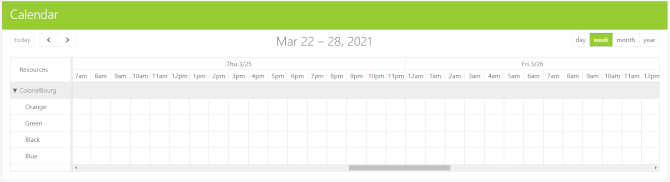
U kunt kiezen om de kalender per dag, week, maand of jaar te bekijken door uw keuze te selecteren op de knop rechtsboven.

Het tabblad Bookings
Dit tabblad wordt gebruikt om de vergaderingen die hebben plaatsgevonden en die welke nog zullen plaatsvinden zichtbaar te maken. Alle volgende informatie is hier getranscribeerd:
- De zaal waar de vergadering plaatsvond
- Welk bedrijf heeft de salle geboekt
- In welk gebouw het zal plaatsvinden
- Op welke verdieping zal het plaatsvinden
- De begindatum en -tijd en de einddatum en -tijd
- De persoon die deze bijeenkomst organiseerde
- Het onderwerp
- Commentaar
- Aantal deelnemers
- De status
- Datum aangemaakt
Reserveren
Om een vergaderzaal te reserveren, klikt u op de  knop rechtsboven op deze pagina Boekingen. U wordt naar de pagina gebracht waar u om diverse informatie wordt gevraagd.
Kies de organisator
De personen die kunnen worden geselecteerd zijn de personen die zijn geregistreerd in de “User profiles”.
When
Selecteer de datum, de begintijd en de eindtijd.
Who
Geef het aantal deelnemers aan.
What
Introduceer een onderwerp en een beschrijving en commentaar.
Where
De op de geselecteerde datum en tijd beschikbare vergaderzalen worden getoond. Selecteer de gewenste zaal en klik op
De vergadering is nu geboekt
De organisator van de vergadering en de gast ontvangen een e-mail ter bevestiging.
Vragen?
Aarzel niet om onze helpdesk te contacteren indien u meer informatie wenst.
 support@creativeone.eu
 +32 10 23 39 60
+32 2 880 79 90
+32 10 23 39 60
+32 2 880 79 90