Ontdek onze guestOne service

Visitors book
De Visitors book van guestOne toont alle komende bezoekers en alle nodige informatie (locatie, data, bedrijven,…).
Het is mogelijk bezoekers toe te voegen, uitnodigingen en QR-codes of toegangscodes naar toekomstige bezoekers te sturen en de check-in en check-out te beheren.
Een nieuwe bezoeker aanmaken
Hier staat hoe u een of meer nieuwe gasten kunt aanmaken in de
Visitors book van guestOne.
Hiermee kunt u uitnodigingen en QR-codes of toegangscodes naar toekomstige bezoekers sturen.
Ga naar het tabblad GuestOne, dan Visitors Book.
U komt dan op deze pagina.
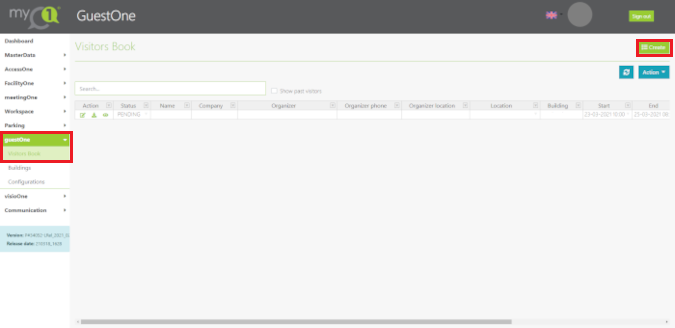 *Welke tabbladen zichtbaar zijn, hangt af van de rechten die u hebt gekregen. Indien u specifieke
toegang tot het receptiepersoneel, heeft u de mogelijkheid om slechts een beperkt aantal tabbladen te bekijken.
beperkt aantal tabbladen.
*Welke tabbladen zichtbaar zijn, hangt af van de rechten die u hebt gekregen. Indien u specifieke
toegang tot het receptiepersoneel, heeft u de mogelijkheid om slechts een beperkt aantal tabbladen te bekijken.
beperkt aantal tabbladen.
Elke gebruiker van het systeem heeft de mogelijkheid om bezoekers aan te maken in de module guestOne waarvoor hij/zij waarvoor hij verantwoordelijk is.
Bovendien hebben de beheerders van guestOne de mogelijkheid om bezoekers aan te maken in naam van een andere persoon. Zo kunnen receptionisten bijvoorbeeld bezoekers aanmaken voor een persoon in het gebouw.
Om een bezoeker aan te maken, klik op  rechtsboven in het Visitors Book.
U belandt op deze pagina.
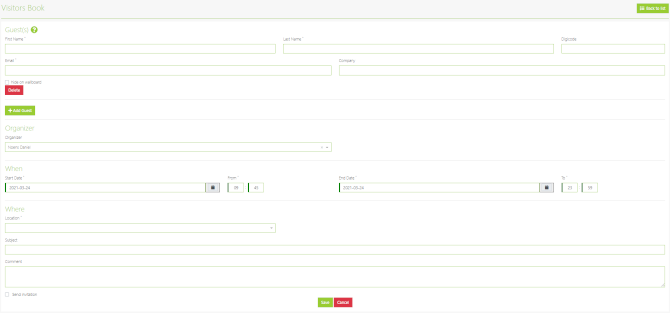
Guest(s)
Het eerste deel van het bezoekerscreatiescherm gaat over de bezoeker.
De volgende velden zijn verplicht:
- voor- en achternaam
- e-mailadres
Het bedrijf waarvoor de bezoeker werkt en zijn digicode zijn facultatief.
Als de digicode leeg wordt gelaten, wordt automatisch een digicode gegenereerd en naar de bezoeker gestuurd. De mogelijkheid wordt geboden om te kiezen voor het gebruik van voorgedrukte badges of speciale toegangen die gekoppeld zijn aan in het toegangscontrolesysteem vooraf bepaalde codes.
Meerdere bezoekers in één uitnodiging toevoegen
Het is mogelijk om meerdere personen in één uitnodiging op te nemen. Om dit te doen, klik op de
knop  onder de linkerzijde van de categorie Gast(en) zo vaak als nodig. Elke
klikt, verschijnt een nieuwe reeks velden voor het invoeren van een nieuwe persoon.
onder de linkerzijde van de categorie Gast(en) zo vaak als nodig. Elke
klikt, verschijnt een nieuwe reeks velden voor het invoeren van een nieuwe persoon.
De volgende velden zijn voor de uitnodiging zelf:
Organizer
In het eerste keuzemenu kunt u de gastheer voor deze uitnodiging kiezen. Dit zal de persoon zijn
verantwoordelijk voor de bezoeker(s) wanneer zij ter plaatse zijn.
Wanneer een niet-administrator gebruiker een bezoeker aanmaakt, is dit veld voor hem niet bewerkbaar. Het is vooraf ingevuld
met zijn naam.
When
Wanneer een niet-administrator gebruiker een bezoeker aanmaakt, is dit veld voor hem niet bewerkbaar. Het is vooraf ingevuld
met zijn naam.
Where
In dit veld kunt u aangeven tot welke zone u toegang wilt geven met deze
uitnodiging.
Why
Dit veld is optioneel en biedt u de mogelijkheid om een onderwerp en commentaar op te geven voor
deze uitnodiging. Dit onderwerp en deze opmerkingen kunnen per e-mail aan de bezoekers worden toegezonden.
Send invitation
U hoeft alleen nog maar het vakje « Send invitation » aan of uit te vinken..
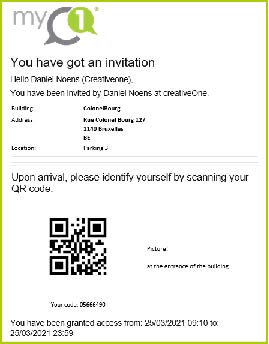
Als dit vakje is aangevinkt, wordt aan elke bezoeker van wie het e-mailadres is vermeld, een e-mail gezonden met de informatie die nodig is om toegang te krijgen tot die site, alsmede met eventuele opmerkingen die door de maker van de uitnodiging zijn toegevoegd.
Hier is een voorbeeld van een uitnodigingsmail.
Save
Als alle velden correct zijn ingevuld, zal de  knop actief zijn, en we kunnen registreren
onze nieuwe bezoeker die dus in de Visitors book tabel zal verschijnen met de status PENDING.
knop actief zijn, en we kunnen registreren
onze nieuwe bezoeker die dus in de Visitors book tabel zal verschijnen met de status PENDING.
Bezoekersbeheer
Het beheer van de bezoekers die toegang hebben tot het (de) gebouw(en) is in hoofdzaak gebaseerd op de status die aan elke bezoeker is toegekend. elke bezoeker. Deze statussen worden ofwel automatisch door het systeem toegekend, ofwel manueel gewijzigd door een handmatig door een beheerder van guestOne.
Elke guestOne gebruiker kan de status van zijn bezoekers op elk moment controleren.
GuestOne beheerders, inclusief receptionisten, kunnen deze statussen ook aanpassen op basis van hun interacties met de bezoeker.
Zij kunnen ook een nieuwe bezoeker aanmaken in het Bezoekersboek, voor het geval een onaangekondigde persoon opduikt.
Status kolom
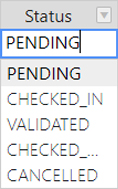
Pending
Deze status wordt automatisch toegekend wanneer een bezoeker wordt aangemaakt. Het is
betekent dat de bezoeker wordt verwacht, maar we hebben geen informatie over zijn
zijn positie.
Checked in
Deze status wordt automatisch toegekend wanneer een vooraf gecodeerde bezoeker
zich identificeert bij een kiosk of ander automatisch apparaat. Gewoonlijk zullen zij
deze status ontvangen door hun QR-code te scannen.
Validated
Deze status weerspiegelt het feit dat de identiteit van de bezoeker is geverifieerd. Afhankelijk van de
faciliteiten, kan het automatisch worden toegewezen tijdens een validatie per telefoon, of zelfs
of zelfs automatisch toegewezen aan alle bezoekers die de status “CHECKED IN” krijgen als er geen
CHECKED IN" status indien geen verdere verificatie vereist is.
Als een bezoek aan een receptionist nodig is, is het meestal de receptionist die die deze status zal toekennen na visuele identificatie van de bezoeker.
Checked out
Deze status betekent dat de bezoeker het pand heeft verlaten. Het kan worden toegewezen
handmatig door de receptioniste of automatisch vanuit de
identificatie van de bezoeker bij zijn uitgang (QR-code…).
Gastbewerking
U kunt het record van de gast bewerken of verschillende acties aanmaken in de kolom Actie hieronder.
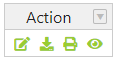
 Gasteninformatie bewerken
Indien een bezoeker in het systeem moet worden gewijzigd, of het nu gaat om zijn gegevens of zijn toegangen (tijd, duur, plaats, onderwerp…)
(tijd, duur, plaats, onderwerp…) klik je gewoon op het potloodje. <U bent dan vrij om deze gegevens te wijzigen, en zolang de nieuwe gegevens geldig zijn
de nieuwe gegevens geldig zijn, kunt u de aldus gewijzigde bezoeker registreren.
Wanneer u een gebruiker selecteert, is de optie « Send invitation » nooit aangevinkt, ook al was die aanvankelijk aangevinkt. in eerste instantie gecontroleerd. Door het opnieuw aan te vinken bij het bewerken van de bezoeker, wordt een nieuwe uitnodigingsmail verstuurd bij de registratie.
 Download badge
U kunt deze knop gebruiken om de badge van de gast in PDF-formaat te downloaden.
 Badge afdrukken
Deze knop drukt de badge van de gast rechtstreeks af op de printer van de kiosk (indien deze optie is geselecteerd).
 Bekijk de gast
Met deze knop kunt u de gegevens van de gast bekijken.
De route van de bezoeker
Er zijn 4 mogelijke routes:
- Meld u bij de receptioniste om uw aankomst te bevestigen.
- Registreer op één van de volgende terminals (Totem, muur of gebogen).
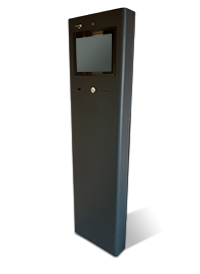
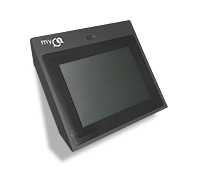
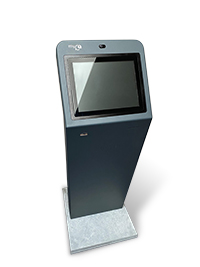
- Scan uw QR-code bij een van de kiosken.
- Gemengd plan: Als de receptionist afwezig is, kan er een kiosk zijn om zijn aankomst te bevestigen door zich te registreren of zijn QR-code te scannen.
 Als de kiosk geen QR-code-lezer heeft of als de code moeilijk te lezen is, kan de code handmatig worden ingevoerd door op het pictogram hier links op het scherm te drukken.
De gast wordt dan uitgenodigd contact op te nemen met de gastheer.
Brand aanwezigheidslijst
Het GuestOne systeem geeft toegang tot de lijst van personen in het gebouw. Indien in- en uitgangen worden geregistreerd, worden de aankomst- en vertrektijden aangegeven. Als alleen de inschrijvingen worden geregistreerd, wordt de lijst van de ingeschrevenen van de dag vermeld.
Toegangsrechten
Elke gebruiker van guestOne heeft toegang tot dezelfde schermen voor het aanmaken van bezoekers en het « Visitors Book ».
De gebruiker zal echter de mogelijkheid hebben om alleen zijn eigen bezoekers te bekijken, of meer bezoekers, of meer in het algemeen alle bezoekers die hij beheert volgens zijn status. Hier zijn de verschillende statussen:
- eenvoudige gebruiker
- gastOne beheerder voor zijn bedrijf
- zijn gebouw of zijn bedrijfsgroep
Op dezelfde manier zal hij bezoekers kunnen creëren, hetzij alleen voor zichzelf of voor een van de personen die behoren tot het bedrijf dat hij leidt.
Vragen?
Aarzel niet om onze helpdesk te contacteren indien u meer informatie wenst.
 support@creativeone.eu
 +32 10 23 39 60
+32 2 880 79 90
+32 10 23 39 60
+32 2 880 79 90