Découvrez notre service meetingOne

Réserver une salle avec une tablette
Plusieurs options peuvent êtres activées selon vos préférences :
- Avoir une visualisation des salles disponibles avec des blocs en première page
- Choisir la date et l’heure sur un calendrier en première page
- Les 2 options ci-dessus sont possibles en activant le Quick-booking
- Sans ou avec identification (mail et code pin)
- Possibilité d’inviter des adresses mail uniquement de la société ou tous les mails sans excpetion
- Confirmer la présence à la réunion
- Annulation automatique après 15 minutes sans confirmation.
Il y a 2 possibilités selon la disposition de vos salles de réunion.
Vous pouvez avoir une seule tablette avec toutes les salles répertoriées, ou une tablette à côté de chaque salle avec le calendrier de cette salle affiché.
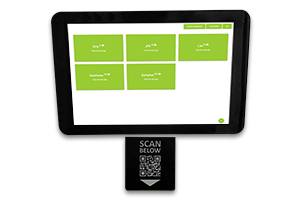
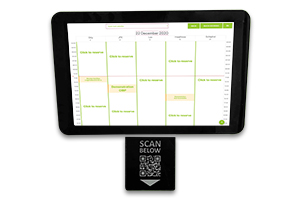
Pour réservez, dirigez vous vers une/la tablette (comme ci-dessus) et suivez les étapes suivantes :
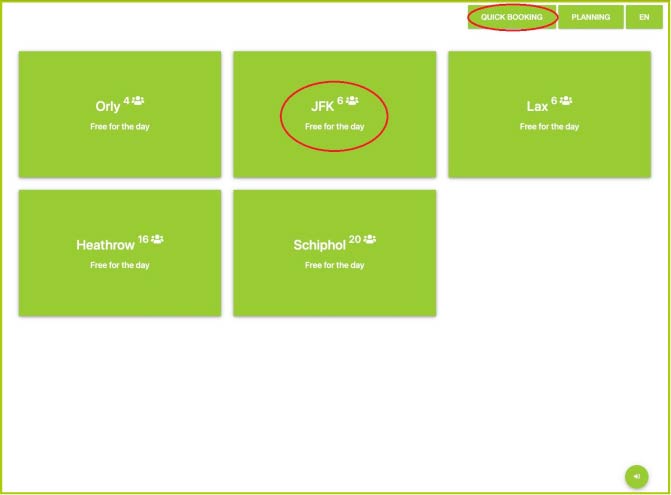
1a) Choisissez votre salle (Version avec blocs)
Sur cette page, vous allez pouvoir cliquer sur une salle de réunion que vous souhaitez réserver.
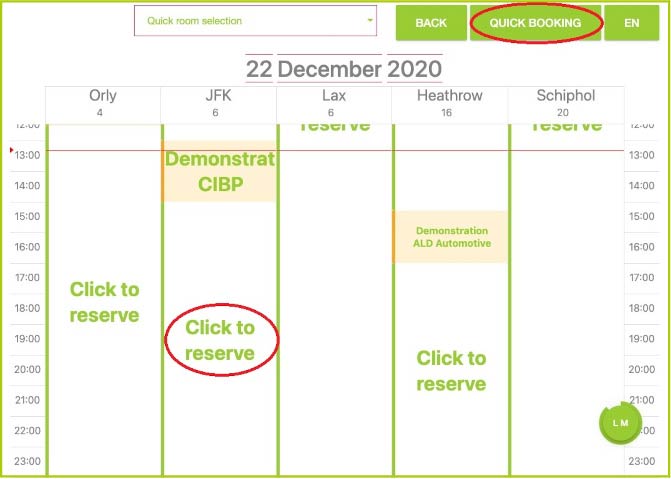
1b) Choisissez votre salle (Version avec calendrier)
Sur cette page, vous allez pouvoir sélectionner l’heure et la date que vous désirez si ceux-ci disponibles.
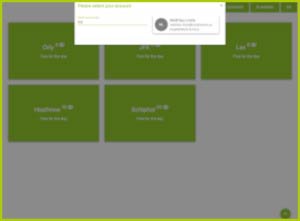
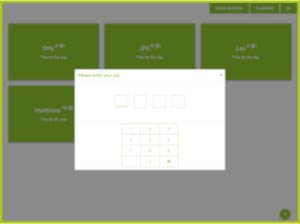
2) Connectez-vous
Si l’option d’identification est choisie, une fenêtre s’ouvre pour vous connecter
avec votre adresse e-mail et/ou votre code PIN.
3) Finalisez votre réservation
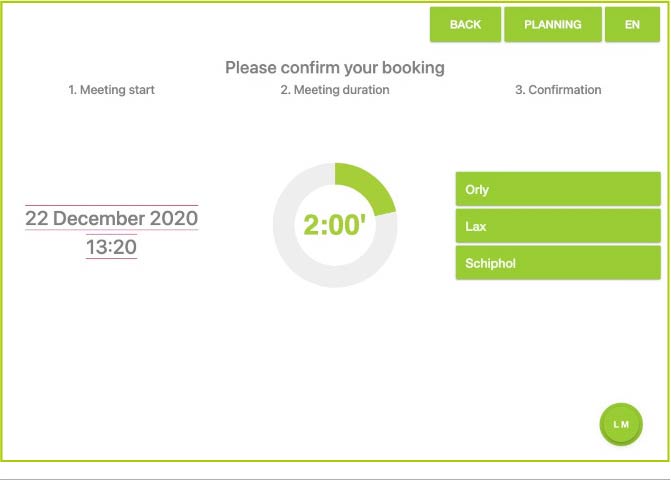
Après l’enregistrement, vous pouvez sélectionner les informations suivants :
- La date et l’heure à gauche
- La durée
- La salle de réunion
les salles qui ne sont pas représentées dans la liste à droite de cet écran, ne sont pas disponibles à l’heure et/ou à la date que vous avez choisie.
La réunion est maintenant réservée
L’organisateur et l’invité de la réunion recevront un e-mail de confirmation.
Réserver une salle par meeting request depuis votre boîte mail
Chaque salle de réunion a sa propre adresse mail qui vous sera communiqué.
Pour réserver une salle de réunion, envoyez un meeting request à l’adresse mail de
la salle de réunion, ainsi qu’aux personnes que vous désirez inviter.
Attention, seules les invitations électroniques venant de votre adresse enregistrée seront acceptées !
Si la salle n’est pas disponible à la date et / ou à l’heure choisies, vous recevrez un email vous informant que l’invitation n’a pas été acceptée.
Pour voir les disponibilités, il vous suffit de vous rendre sur votre plateforme et de vous rendre dans l’onglet MeetingOne-Calendar. Vous verrez le calendrier de chaque salle avec ses disponibilités.
Si la salle de réunion est libre à la date et à l’heure choisies, vous recevrez un email confirmant la réservation.
Réserver une salle via votre calendrier outlook
Afin de visualiser les disponibilités, il est possible d’intégrer les calendriers de chaque salle de réunion à votre propre calendrier.
Ajouter un calendrier
- Allez dans l’onglet “Calendrier” dans votre programme Outlook.
- Faites un clic droit sur “mes calendriers”
- Glissez votre souris sur “ajouter un calendrier”
- Une fenêtre s’ouvre, puis cliquez sur " À partir d’internet…"
- Une nouvelle fenêtre s’ouvre pour y encoder le lien web d’un calendrier qui vous sera également communiqué.
- puis cliquez sur « OK »
- Acceptez les mises à jour de la salle de ce calendrier en cliquant sur « oui » dans la fenêtre qui vient de s’ouvrir.
- Le calendrier s’ajoute sous le nom de “sans titre”. Vous pouvez renommer ce calendrier afin de savoir à quelle salle il correspond.
Pour ce faire, faites un clic droit sur “sans titre” et choisissez l’option “Renommer le calendrier”. - Vous avez maintenant accès à l’aperçu du planning de la salle de réunion souhaitée. Vous pouvez le cocher dans la colonne de gauche afin de voir les deux plannings sur la même page.
Réserver
Pour réserver une salle de réunion, il faut faire un clic droit dans votre calendrier sur le jour et l’heure souhaité et sélectionner “Nouvelle demande de réunion”.
Ne faites pas de réservation sur le calendrier de la salle de réunion, les réservation se feront uniquement par le biais de votre calendrier.
Dans cette nouvelle fenêtre nous allons encoder les paramètres pour notre futur meeting. Voici comment procéder :
- Encodez l’adresse mail de la salle de réunion + celles des participants.
(Faites des contacts des adresses mails des salles de réunions pour plus de facilité) - Encodez le sujet du meeting.
- Ajoutez l’adresse ou juste le nom de la salle.
- La date et l’heure du meeting.
- Un commentaire.
- Pour valider votre meeting il faudra finaliser en cliquant sur “Envoyer”
Vérifiez bien l’adresse mail qui fera la requête de meeting dans le cas de plusieurs compte dans votre outlook, c’est obligatoirement une adresse mail encodée et validée dans le système de réservation qui sera autorisée.
La réunion est maintenant réservée
L’organisateur et l’invité de la réunion recevront un e-mail de confirmation.
Réserver une salle sur la platforme
(uniquement pour les admin)
L’onglet Calendar
Dans cet onglet, vous retrouverez un calendrier avec les différentes salles à gauche ainsi que les dates et heures au-dessus.
Cela vous permettra de visualiser les disponibilités de chaque salle.
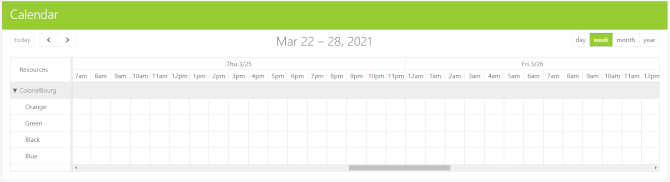
Vous pouvez choisir de visualiser le calendrier par jour, semaine, mois ou par année en sélectionnant votre choix sur le bouton e haut à droite.

L’onglet Bookings
Cet onglet sert à visualiser les réunions qui ont eu lieu ainsi que ceux qui vont avoir lieu. Toutes informations suivantes y sont transcrites dans des colonnes :
- La salle où la réunion a lieu / eu lieu
- Quelle compagnie qui a réservé cette salle
- Dans quel building cela aura lieu
- A quelle étage cela aura lieu
- La date et l’heure de commencement ainsi que la date et l’heure de fin
- La personne qui a organisé cette réunion
- Le sujet
- Les commentaires
- Le nombre de participants
- Le statut
- La date de création
Gérer les filtres
Il est possible de filtrer la liste des bookings comme bon vous semble.
Cliquez sur la flèche d’une des colonnes de la barre des catégories.
Une fenêtre s’ouvrira comme ci-dessous.
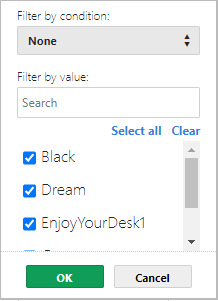
Filter by condition
Filtrer sous certaines conditions comme "commencant par..."
Filter by value
Lancer une recherche en tappant (recherche instantanée).
Select all : Sélectionne toute la liste en dessous.
Clear : désélectionne toute la liste en dessous.
—
Il est également possible de filtrer la liste différemment avec un clic droit sur la barre des catégories.
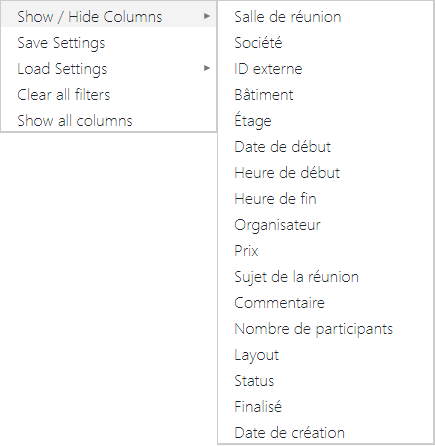
Show/Hide Columns
Sélectionnez la colonne que vous désirez faire disparaître ou apparaître de votre tableau.
Save Settings
Une fois un certain nombre de filtres appliqués, et que vous désirez enregistrer ces filtres (dans le cas où vous devriez répétez cette recherche), cela est possible grâce à cette option. Il est possible de nommer cet enregistrement de filtre.
Load Settings
Met en application un filtre enregistré grâce au “Save Settings”.
Clear all filters
Efface tous les filtres mis en application sur la liste.
Show all columns
Si plusieurs colonnes ont été enlevées, il est possible de toutes les faire appparaître grâce à cette option.
Réservation
Pour réserver une salle de réunion, cliquez sur le bouton  en haut à droite de cette page Bookings.
Vous arriverez sur la page où différentes informations seront demandées.
en haut à droite de cette page Bookings.
Vous arriverez sur la page où différentes informations seront demandées.
Sélectionnez l’organisateur
Les personnes pouvant être sélectionnées sont les personnes enregistrées dans les “User profiles”.
When
Choisissez la date, l’heure de début et l’heure de fin.
Who
Indiquez le nombre de participants.
What
Introduisez un sujet ainsi qu’une description et un commentaire.
Where
Les salles de réunion disponibles à la date et à l’heure choisies seront affichées.
Sélectionnez la chambre souhaitée puis cliquez sur 
La réunion est maintenant réservée
L’organisateur et l’invité de la réunion recevront un e-mail de confirmation.
Trouver les liens ICS et adresses mails des salles de réunion (pour outlook)
Les liens ICS et adresses mail des salles, qui seront utiles pour la réservation via Outllok, se trouvent dans les paramètres de MeetingOne.
Pour y arriver, cliquez sur “meetingOne” - “Settings” - “Meeting Rooms”.
Vous arrivez alors sur une page avec la liste de vos salles de réunion, si celles-ci ont déjà été enregistrées.
Cliquez sur le bouton  d’une salle afin d’accéder à la page des configurations de celle-ci, comme ci-dessous.
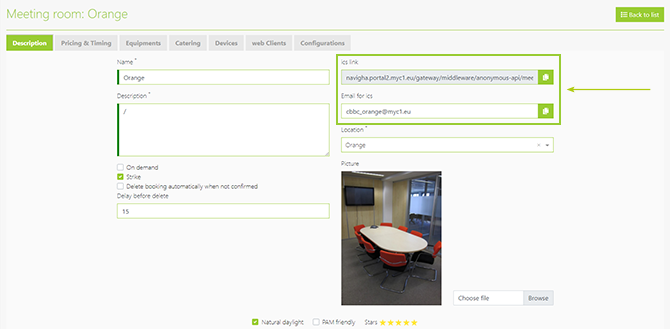
Dans la case verte ci-dessus, vous trouverez le lien ICS (première case) ainsi que l’adresse mail (deuxième case).
Questions?
N’hésitez pas à contacter Notre helpdesk si vous avez besoin de plus d’informations.
 support@creativeone.eu
 +32 10 23 39 60
+32 2 880 79 90
+32 10 23 39 60
+32 2 880 79 90