Découvrez notre service guestOne

Visitors book
Le Visitors book de guestOne repertorie tous les visiteurs à venir ainsi que toutes les informations nécessaires (lieu, dates, sociétés,…).
Il est possible d’y ajouter des visiteurs, d’envoyer des invitations et des QR codes ou codes d’accès aux futurs visiteurs et de gérer les check-in et check-out..
Création d’un nouveau visiteur
Voici comment créer un ou plusieurs nouveaux invités dans le
Visitors book de guestOne.
Cela vous permettra d’envoyer des invitations et des QR codes ou codes d’accès aux futurs visiteurs.
Dirigez-vous vers l’onglet GuestOne, puis Visitors Book.
Vous arrivez alors sur cette page.
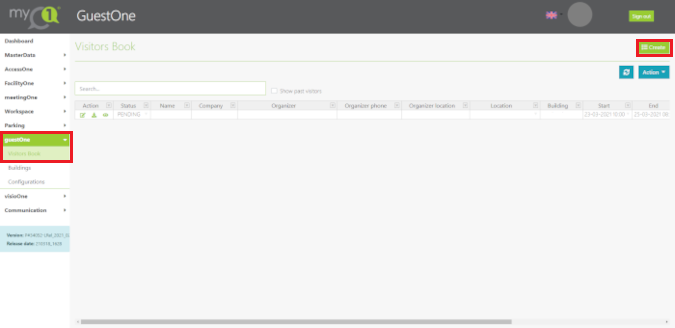 *Les onglets visibles dépendent des droits qui vous ont été accordés. Si vous désirez donner un
accès spécifique au personnel de réception, vous avez la possibilité de ne visualiser qu’un
nombre limité d’onglets.
Tout utilisateur du système a la possibilité de créer des visiteurs dans le module guestOne dont il sera responsable.
Les administrateurs guestOne ont en plus la possibilité de créer des visiteurs au nom d’une autre personne, ce qui permet notamment aux réceptionnistes de créer des visiteurs pour une personne du bâtiment.
Pour créer un visiteur, cliquez sur  en haut à droite du Visitors Book.
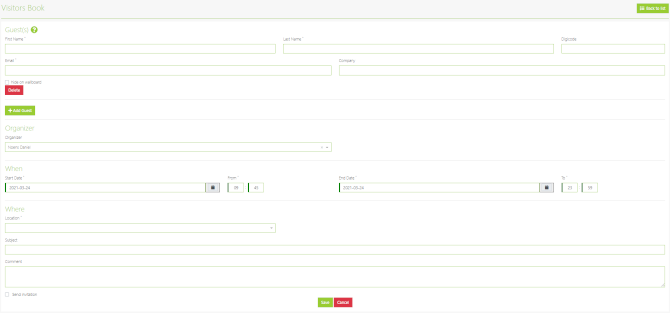
Vous atterrissez sur cette page.
Guest(s)
La première partie de l’écran de création d’un visiteur et cela concerne le visiteur.
Les champs suivants sont obligatoires :
- prénom et nom
- adresse e-mail
La société pour laquelle le visiteur travaille ainsi que son digicode sont facultatifs.
Si le digicode est laissé vide, un digicode sera généré automatiquement et envoyé au visiteur. La possibilité de le choisir est donnée pour permettre l’utilisation de badges pré-imprimés ou d’accès spéciaux liés à des codes pré-défini dans le système de contrôle d’accès.
Ajouter plusieurs visiteurs dans une même invitation
Il est possible d’encoder plusieurs personnes en une seule invitation. Pour ce faire, cliquez sur le
bouton  en-dessous à gauche de la catégorie Guest(s) autant de fois que nécessaire. Chaque
clic fait apparaître une nouvelle série de champ permettant d’encoder une nouvelle personne.
en-dessous à gauche de la catégorie Guest(s) autant de fois que nécessaire. Chaque
clic fait apparaître une nouvelle série de champ permettant d’encoder une nouvelle personne.
Les champs suivants concernent l’invitation proprement dite:
Organizer
Le premier menu déroulant permet de sélectionner l’hôte de cette invitation. Ce sera la personne
responsable du ou des visiteurs lorsqu’ils se trouveront sur place.
Lorsqu’un utilisateur non-administrateur crée un visiteur, ce champ n’est pas éditable pour lui. Il est pré-rempli
à son nom.
When
Cette catégorie permet quant à elle de configurer la période pendant laquelle l’accès créé
sera actif. Choisissez une date et heure de début ainsi qu’une date et heure de fin.
Where
Ce champ permet de spécifier à quelle zone on souhaite donner accès par cette
invitation.
Why
Cette zone est optionnelle et permet de spécifier un sujet et des commentaires pour
cette invitation. Ce sujet et ces commentaires peuvent être transmis par mail aux visiteurs.
Send invitation
Il ne reste alors plus qu’à cocher ou non la case « Send invitation ».
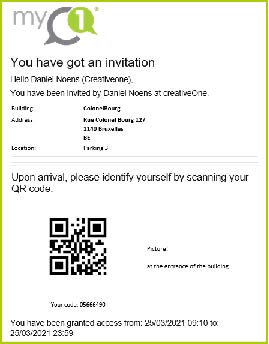
Si cette case est cochée, un e-mail sera envoyé à chaque visiteur dont l’adresse e-mail est renseignée, contenant les informations utiles pour
son accès sur les lieux, ainsi que les éventuels commentaires ajoutés par le créateur de l’invitation.
Voici l’exemple d’un mail d’invitation.
Sauvegarder
Si tous les champs sont correctement remplis, le bouton  sera actif, et on peut enregistrer
notre nouveau visiteur qui apparaîtra donc dans le tableau de Visitors book avec le statut PENDING.
sera actif, et on peut enregistrer
notre nouveau visiteur qui apparaîtra donc dans le tableau de Visitors book avec le statut PENDING.
Gestion des visiteurs
La gestion des visiteurs accédant au(x) bâtiment(s) est essentiellement basée sur le statut attribué à chaque visiteur. Ces statuts sont soit attribués automatiquement par le système, soit modifiés à la main par un administrateur de guestOne.
Tout utilisateur de guestOne peut ainsi vérifier le statut de ses visiteurs à tout moment.
Les administrateurs de guestOne, notamment les réceptionnistes, peuvent également adapter ces statuts en fonction de leurs interactions avec le visiteur.
Ils peuvent également créer un nouveau visiteur dans le Visitors book, dans le cas où une personne non-annoncée se présente.
Colonne des statuts
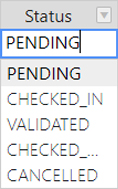
Pending
Ce statut est attribué automatiquement lors de la création d’un visiteur. Il
signifie que le visiteur est attendu, mais on n’a encore aucune information sur
sa position.
Checked in
Ce statut est attribué automatiquement lorsqu’un visiteur pré-encodé
s’identifie à une borne ou un autre dispositif automatique. Typiquement, il
va recevoir ce statut en scannant son code QR.
Validated
Ce statut reflète le fait qu’on a pu vérifier l’identité du visiteur. Selon les
installations, il peut être attribué automatiquement lors d’une validation par
téléphone, voire même être attribué d’office à tous les visiteurs recevant le
statut « CHECKED IN » si aucune vérification supplémentaire n’est requise.
Si un passage devant un réceptionniste est requis, c’est en général ce dernier qui attribuera ce statut après identification visuelle du visiteur.
Checked out
Ce statut signifie que le visiteur a quitté les lieux. Il peut être attribué
manuellement par le réceptionniste ou automatiquement de
l’identification du visiteur à sa sortie (code QR…).
Édition des visiteurs
Vous pouvez éditer la fiche de l’invité ou créer des actions différentes dans la colonne Action ci-dessous.
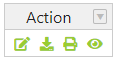
 Modifier les informations de l’invité
Si un visiteur doit être modifié dans le système, que ce soit au niveau de ses coordonnées ou de ses
accès (moment, durée, lieu, sujet…) il suffit de cliquer sur le petit crayon.
On est alors libre de modifier ces données, et pour autant que
les nouvelles données soient valides on peut enregistrer le visiteur ainsi modifié.
Lorsqu’on édite un visiteur, la case « Send invitation » n’est jamais cochée, même si elle l’avait été initialement. Le fait de la cocher à nouveau lors de l’édition du visiteur provoquera l’envoi d’un nouvel e-mail d’invitation au moment de l’enregistrer.
 Téléchargement du badge
Le téléchargement du badge en format PDF de l’invité est possible grâce à ce bouton.
 Imprimer le badge
Ce bouton imprime directement le badge de l’invité à l’imprimante de la borne (Si cette option a été choisie).
 Visualiser l’invité
Une visualisation des détails de l’invité est possible grâce à ce bouton.
Le parcours du visiteur
Il y a 4 possibilités de parcours :
- Se présenter au/à la réceptioniste pour comfrimer son arrivée.
- S’inscrire sur une des bornes ci-dessous (Totem, murale ou incurvée).
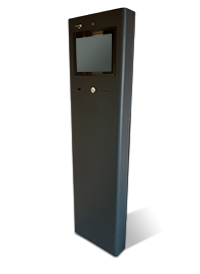
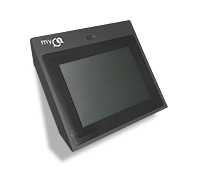
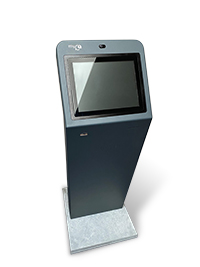
- Scanner son code QR à une des bornes.
- Régime mixte : Si le/la réceptionniste est absent(e), il peut y avoir une borne afin de comfrimer son arrivée en s’inscrivant ou en scannant son code QR.
 Si la borne ne dispose pas de lecteur QR Code ou en cas de difficulté de lecture, celui-ci peut être introduit manuellement en appuyant sur l’icône ici à gauche en faut à droite de l’écran.
L’invité est ensuite invité à contacter son hôte.
Liste de présence en cas d’incendie
Le système GuestOne permet d’accéder à la liste des personnes présentes dans le bâtiment. Si les entrées et les sorties sont enregistrées, les heures d’arrivées et de départs y sont renseignées. Dans le cas où seul les entrées sont enregistrées, la liste des personnes entrées de la journée est mentionnée.
Droits d’accès
Chaque utilisateur de guestOne a accès aux mêmes écrans « Visitors Book » et création de visiteur.
Cependant, l’utilisateur aura la possibilité de visualiser uniquement ses propres visiteurs, ou plus largement tous les visiteurs qu’il administre en fonction de son statut. Voici les différents statuts :
- simple utilisateur
- administrateur de guestOne pour sa société
- son bâtiment ou son groupe de société
De la même façon, il pourra créer des visiteurs soit uniquement pour lui-même soit pour une des personnes appartenant à la société qu’il gère.
Questions?
N’hésitez pas à contacter Notre helpdesk si vous avez besoin de plus d’informations.
 support@creativeone.eu
 +32 10 23 39 60
+32 2 880 79 90
+32 10 23 39 60
+32 2 880 79 90